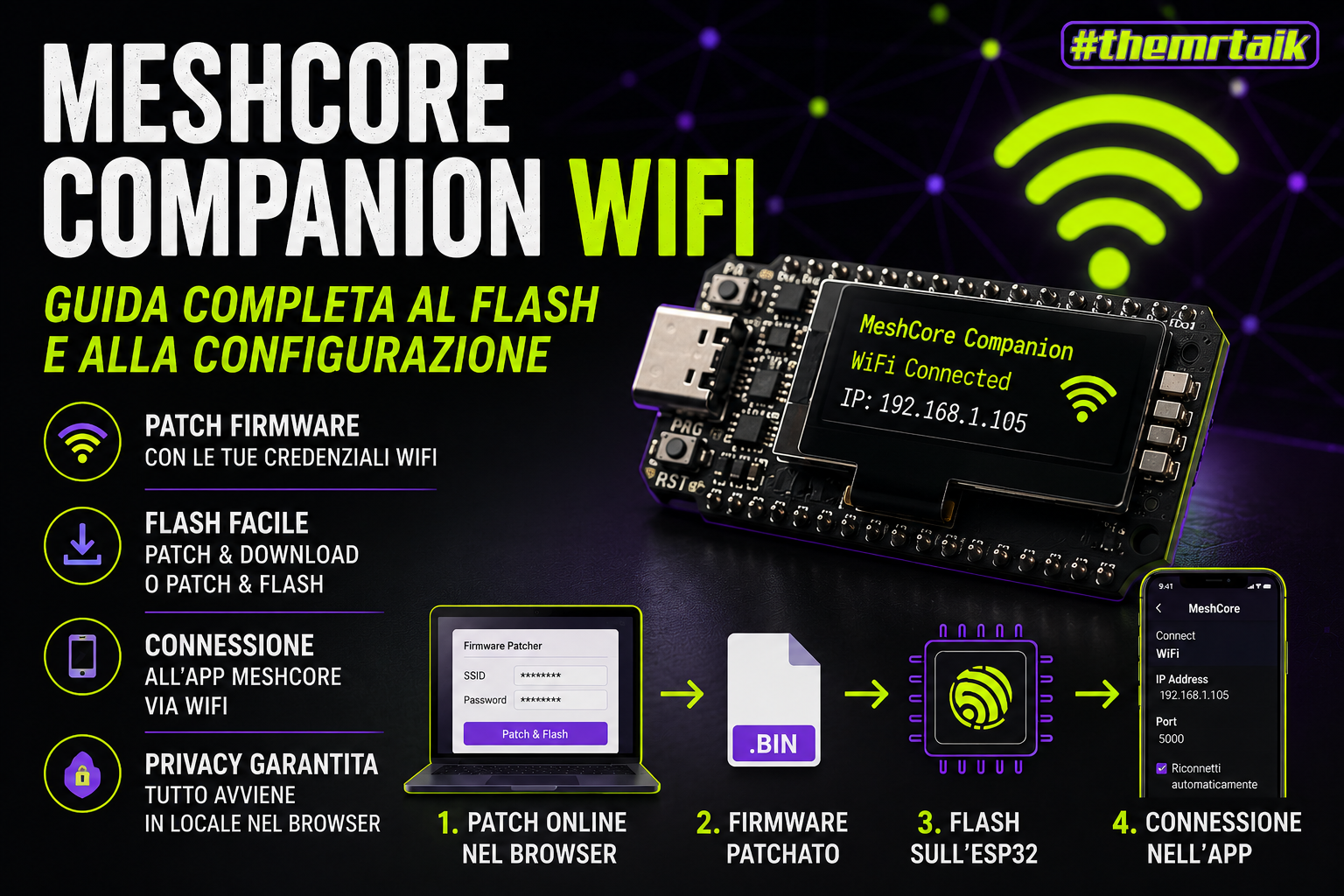
MeshCore Companion WiFi: guida completa al flash e alla configurazione
Uno dei limiti dei classici Companion Bluetooth di MeshCore è ovviamente la portata della connessione BLE, che funziona molto bene quando il Companion è vicino allo smartphone, ma diventa meno pratica quando si desidera installare un dispositivo fisso all’interno della propria abitazione. È proprio qui che entra in gioco il Companion MeshCore WiFi.
Questa soluzione è una variante del firmware Companion che permette al dispositivo di collegarsi direttamente alla rete WiFi di casa, consentendo all’app MeshCore di comunicare attraverso la rete locale anziché tramite Bluetooth.
In questa guida vedremo come preparare il firmware, inserirvi le credenziali WiFi in modo completamente locale, flasharlo sulla scheda e collegarlo all’app ufficiale di MeshCore. Inoltre racconterò anche la mia esperienza personale, compreso un problema che mi ha fatto perdere parecchio tempo e che sono riuscito a risolvere solamente dopo diversi tentativi.
Indice
- Cos’è il Firmware Patcher e perché utilizzarlo
- Preparazione del firmware
- Flash del Companion WiFi
- Problemi riscontrati e soluzione
- Collegare il Companion all’app MeshCore
- Conclusioni
Cos’è il Firmware Patcher e perché utilizzarlo
Il flasher ufficiale attualmtene permette d’installare solo i firmware per Companion USB o Companion BLE (gli altri firware ovviamente non li cito, dato che non sono oggetto di questo articolo). Il firmware MeshCore per Companion WiFi, invece, richiede l’inserimento delle proprie credenziali di rete prima del flash e, fino a poco tempo fa, l’unica soluzione consisteva nel compilare manualmente il progetto modificando i sorgenti.
Per fortuna lo sviluppatore Weyhmüller (https://www.weyhmueller.org), che desidero ringraziare per l’ottimo lavoro svolto, ha realizzato un pratico Firmware Patcher accessibile direttamente dal browser.
L’idea è tanto semplice quanto ingegnosa: invece di ricompilare completamente il firmware, il tool utilizza una versione ufficiale già predisposta per essere personalizzata. Dopo aver inserito il nome della rete WiFi (SSID) e la relativa password, il browser modifica automaticamente il firmware sostituendo due segnaposto presenti al suo interno e aggiorna tutti i controlli di integrità necessari affinché il file rimanga perfettamente valido per la scheda.
In altre parole, il firmware ufficiale non viene ricompilato, ma semplicemente personalizzato con le proprie credenziali WiFi.
Privacy: le credenziali rimangono sul vostro PC
La prima domanda che mi sono posto è stata probabilmente la stessa che si staranno facendo molti lettori:
“Sto inserendo la password della mia rete WiFi in un sito web… dove finiscono questi dati?”
La risposta è rassicurante: da nessuna parte.
L’intero processo di modifica del firmware avviene direttamente nel browser sfruttando le moderne API messe a disposizione da Chrome, Edge e dagli altri browser compatibili. Il firmware viene elaborato esclusivamente nella memoria del computer, senza caricare alcun dato su server esterni.
Di conseguenza:
- SSID e password non vengono mai inviati su Internet;
- il firmware viene modificato esclusivamente sul proprio computer;
- il file finale viene generato localmente.
È una soluzione elegante che permette di utilizzare il firmware senza dover installare strumenti di compilazione o modificare manualmente il codice sorgente.
Preparazione del firmware
Una volta aperto il Firmware Patcher, la prima operazione consiste nello scegliere da quale cartella scaricare il firmware da personalizzare.
Per impostazione predefinita è selezionata la cartella /, che contiene le versioni stabili più recenti ed è quella che consiglio nella maggior parte dei casi.
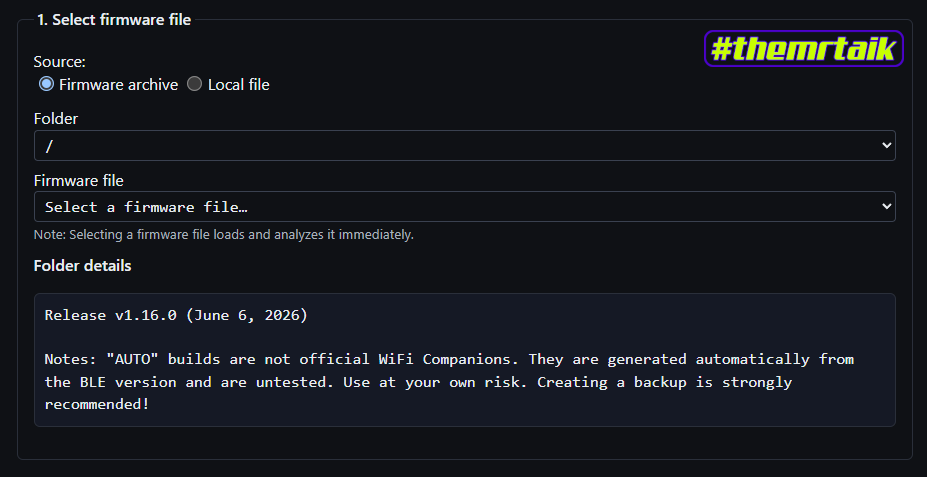
Sono comunque disponibili anche altre cartelle:
- dev-builds, contenente le versioni di sviluppo;
- test-builds, dedicate ai test delle nuove funzionalità;
- old-builds, dove sono archiviate le versioni precedenti.
Salvo esigenze particolari, conviene sempre utilizzare la cartella principale contenente le release stabili.
Il passo successivo consiste nello scegliere il modello della propria scheda ESP32. Nel mio caso ho utilizzato una Heltec V3, ma l’elenco comprende anche numerosi altri modelli supportati.
Durante la selezione potrebbe comparire il seguente avviso:
AUTO builds are not official WiFi Companions. They are generated automatically from the BLE version and are untested. Use at your own risk. Creating a backup is strongly recommended!
In pratica significa che alcune versioni vengono generate automaticamente partendo dal firmware Companion BLE e non sono state testate ufficialmente. Questo non significa necessariamente che non funzionino, ma è corretto sapere che vengono utilizzate a proprio rischio ed è sempre consigliabile effettuare un backup prima di procedere.
A questo punto sarà sufficiente compilare i due campi dedicati alla rete WiFi:
- SSID, ovvero il nome della rete wireless;
- Password, cioè la chiave di accesso della rete.
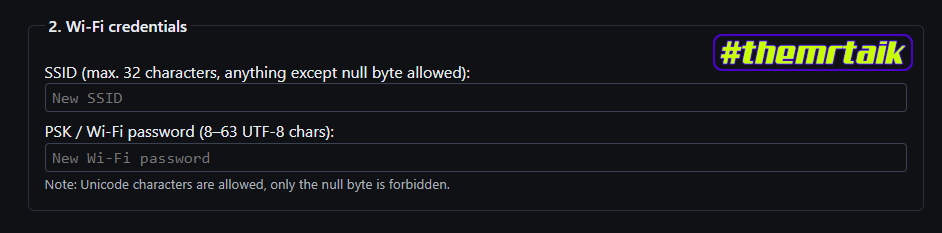
Subito sotto verranno mostrate alcune informazioni tecniche relative al firmware selezionato, come la presenza dell’immagine “merged”, il checksum, l’hash SHA256 e la posizione dei placeholder che verranno sostituiti con le credenziali appena inserite.
Queste informazioni sono pensate principalmente per verificare che il firmware sia stato analizzato correttamente dal patcher e non richiedono alcun intervento da parte dell’utente.
Firmware merged oppure no?
Prima di procedere è importante capire il significato dell’opzione Merged.
La versione merged contiene non solo il firmware vero e proprio, ma anche il bootloader e le partizioni necessarie all’avvio della scheda. Per questo motivo è indicata principalmente per le nuove installazioni o quando si desidera ripartire completamente da zero.
Se scegliete questa modalità, consiglio vivamente di attivare anche l’opzione Erase Flash, così da cancellare completamente la memoria della scheda prima della scrittura del nuovo firmware.
Nel mio caso questa procedura si è rivelata particolarmente utile perché stavo convertendo una scheda che montava un firmware RPT di test, appunto in un Companion MeshCore WiFi. In questo modo ho evitato che rimanessero dati residui della precedente installazione.
Flash del Companion MeshCore WiFi
Una volta completata la configurazione del firmware, è il momento di procedere con il flash della scheda ESP32.
Il Firmware Patcher mette a disposizione due modalità differenti:
- Patch & Download
- Patch & Flash
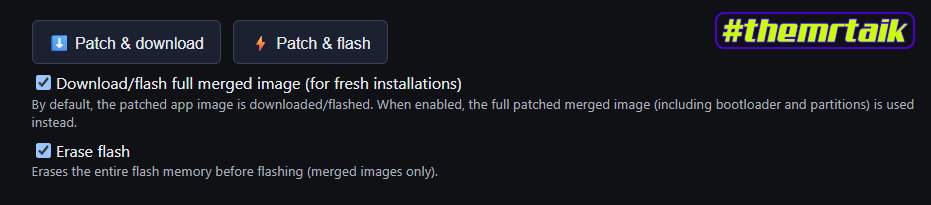
A prima vista potrebbero sembrare equivalenti, ma in realtà il loro funzionamento è leggermente diverso.
Patch & Download
Questa modalità genera un nuovo firmware già personalizzato con le credenziali WiFi inserite in precedenza e lo salva sul computer con il suffisso _patched.bin.
Il file ottenuto dovrà poi essere installato utilizzando il Web Flasher ufficiale di MeshCore (https://meshcore.io/flasher). È sufficiente aprire il flasher, scegliere la voce Custom Firmware e selezionare il file appena scaricato.
Attenzione: se durante la preparazione avete scelto un firmware merged, ricordatevi di abilitare nuovamente l’opzione Erase Device anche nel flasher ufficiale. Sebbene l’immagine sia già stata preparata come installazione completa, il dispositivo deve comunque essere cancellato prima della scrittura del nuovo firmware.
Questa è probabilmente la procedura più “ufficiale”, perché utilizza il Firmware Patcher esclusivamente per personalizzare il firmware, lasciando il flash al tool ufficiale di MeshCore.
Patch & Flash
La seconda possibilità è quella che inizialmente mi convinceva meno ma che, alla fine, si è rivelata la soluzione vincente.
Premendo Patch & Flash, infatti, il browser non si limita a creare il nuovo firmware, ma provvede anche a scriverlo direttamente sulla scheda ESP32 senza dover utilizzare il Web Flasher ufficiale.
Dal punto di vista pratico il risultato è lo stesso, ma l’intera procedura viene eseguita direttamente dal Firmware Patcher, senza passaggi intermedi.
Per utilizzare questa funzione è sufficiente collegare la scheda al computer, metterla in modalità bootloader (se necessario, o meglio se non parte il flash) e avviare il flash direttamente dal browser.
Problemi riscontrati e soluzione
Durante la configurazione del mio Companion MeshCore WiFi mi sono imbattuto in un comportamento piuttosto particolare che mi ha fatto perdere diverso tempo.
Essendo un sostenitore dei tool ufficiali, la mia prima scelta è stata quella di utilizzare Patch & Download per poi installare il firmware tramite il Web Flasher di MeshCore.
Ho provato praticamente ogni combinazione possibile:
- firmware merged;
- firmware non merged;
- con Erase Flash;
- senza Erase Flash.
Nonostante questo, il risultato era sempre lo stesso.
La mia Heltec V3 sembrava completare correttamente il boot, ma il display rimaneva completamente spento, come se il dispositivo non si fosse avviato.
La cosa curiosa era che, in realtà, il Companion funzionava.
Infatti:
- il dispositivo si collegava regolarmente alla rete WiFi;
- rispondeva ai ping dalla rete locale;
- risultava correttamente visibile nel router.
Sembrava quindi tutto perfettamente operativo.
Il problema compariva nel momento in cui provavo a collegarmi tramite l’app MeshCore: ogni tentativo terminava con il messaggio: “errno = 111“.
Dopo numerosi tentativi e senza trovare precedenti su i motori di ricerca, avevo ormai quasi rinunciato, pensando a qualche incompatibilità del firmware o della mia scheda.
Come ultima prova ho deciso di utilizzare direttamente il pulsante Patch & Flash, lasciando che fosse il Firmware Patcher ad occuparsi anche della scrittura del firmware.
Con mia sorpresa, al primo riavvio tutto ha iniziato a funzionare correttamente.
Il display della Heltec V3 si è acceso mostrando tutte le informazioni del Companion, compreso l’indirizzo IP assegnato dal router, esattamente come previsto dal firmware ufficiale.
Da quel momento anche l’app MeshCore è riuscita a collegarsi immediatamente, senza più visualizzare l’errore errno = 111.
Nota personale: Non posso affermare con certezza che si tratti di un bug del Web Flasher ufficiale o di un caso isolato legato alla mia configurazione. Posso semplicemente raccontare la mia esperienza: dopo numerosi tentativi con il metodo “Patch & Download”, il passaggio a “Patch & Flash” ha risolto completamente il problema.
Se doveste quindi trovarvi nella stessa situazione, con un Companion apparentemente funzionante ma impossibile da raggiungere dall’app e con il display spento, vale sicuramente la pena provare questa seconda modalità prima di impazzire alla ricerca del problema.
Collegare il Companion MeshCore WiFi all’app
Una volta completato il flash, il Companion tenterà automaticamente di collegarsi alla rete WiFi utilizzando le credenziali inserite durante la fase di patch del firmware.
A questo punto sarà necessario individuare l’indirizzo IP assegnato dal router.
Se la vostra scheda dispone di un display (come nel caso della mia Heltec V3), l’operazione è davvero semplice: nelle versioni più recenti del firmware l’indirizzo IP viene visualizzato direttamente sul display insieme alle altre informazioni di stato.
Per le schede prive di display, oppure se state utilizzando una versione del firmware che non mostra ancora questa informazione, sarà invece sufficiente accedere all’interfaccia del router e consultare l’elenco dei dispositivi collegati. Generalmente il Companion viene identificato con un nome che inizia con esp32…, rendendolo abbastanza semplice da individuare.
Un piccolo consiglio
Una volta individuato l’indirizzo IP del Companion, consiglio di configurare una prenotazione DHCP (o DHCP Reservation) direttamente sul router.
In questo modo il dispositivo riceverà sempre lo stesso indirizzo IP, evitando di dover modificare la configurazione dell’app qualora il router dovesse assegnarne uno differente dopo un riavvio o allo scadere del lease DHCP.
È una piccola accortezza che richiede meno di un minuto ma che evita parecchi grattacapi in futuro.
Configurazione dell’app MeshCore
Dopo aver individuato l’indirizzo IP, è possibile configurare finalmente il MeshCore Companion WiFi all’interno dell’app ufficiale.
La procedura è molto semplice:
Queste informazioni vengono inserite solo alla prima connessione, successivamente rimane il contatto in memoria e basterà semplicemente cliccare sul nome del tuo Companion per connettersi direttamente 😉
- aprite l’app MeshCore;
- premete Connetti;
- nella parte inferiore della schermata selezionate l’icona WiFi invece di BLE o USB;
- inserite l’indirizzo IP del Companion nel campo dedicato;
- lasciate la porta 5000, che è quella utilizzata di default;
- abilitate, se lo desiderate, l’opzione Riconnetti automaticamente.
Quest’ultima opzione è quella che consiglio maggiormente.
Se per qualsiasi motivo la connessione dovesse interrompersi, l’app tenterà automaticamente di ristabilire il collegamento senza richiedere alcun intervento manuale.
Nel mio caso si è rivelata particolarmente utile perché utilizzo il Companion come nodo fisso all’interno dell’abitazione e lascio quasi sempre il telefono collegato quando sono a casa. In questo modo non rischio di perdere notifiche o messaggi semplicemente perché la connessione si è interrotta per qualche secondo.
Conclusioni
Dopo alcune prove posso dire che il Companion MeshCore WiFi è probabilmente una delle modalità Companion che preferisco utilizzare all’interno della rete domestica.
Il Bluetooth rimane una soluzione eccellente quando ci si sposta o si utilizza un Companion portatile, ma in un’installazione fissa il WiFi offre una comodità decisamente superiore.
Nel mio caso ho installato il Companion nel punto della casa dove ricevo il maggior numero di nodi RPT e dove la copertura WiFi è ottimale. In questo modo il dispositivo rimane sempre operativo e posso muovermi liberamente per tutta l’abitazione senza dover mantenere il telefono nel raggio d’azione del Bluetooth.
Naturalmente questa soluzione non sostituisce il Companion BLE quando si è fuori casa, ma lo completa perfettamente: Bluetooth quando il Companion vi segue negli spostamenti, WiFi quando invece diventa una vera e propria stazione fissa della vostra rete MeshCore.
Infine desidero rinnovare i miei ringraziamenti a Weyhmüller per aver realizzato questo Firmware Patcher. È uno strumento semplice da utilizzare, ma estremamente utile perché rende accessibile il Companion MeshCore via WiFi anche a chi non ha esperienza nella compilazione del firmware o nello sviluppo su ESP32.
Spero che questa guida possa farvi risparmiare il tempo che io stesso ho impiegato durante le prove e, soprattutto, che possa esservi utile qualora doveste imbattervi nello stesso comportamento che ho riscontrato con l’errore errno = 111.
Buon divertimento… e buona sperimentazione con MeshCore!